




- ОПИСАНИЕ
- ЦЕНЫ
- КОММЕНТАРИИ


Отличия модификаций сенсорных панелей оператора ОВЕН
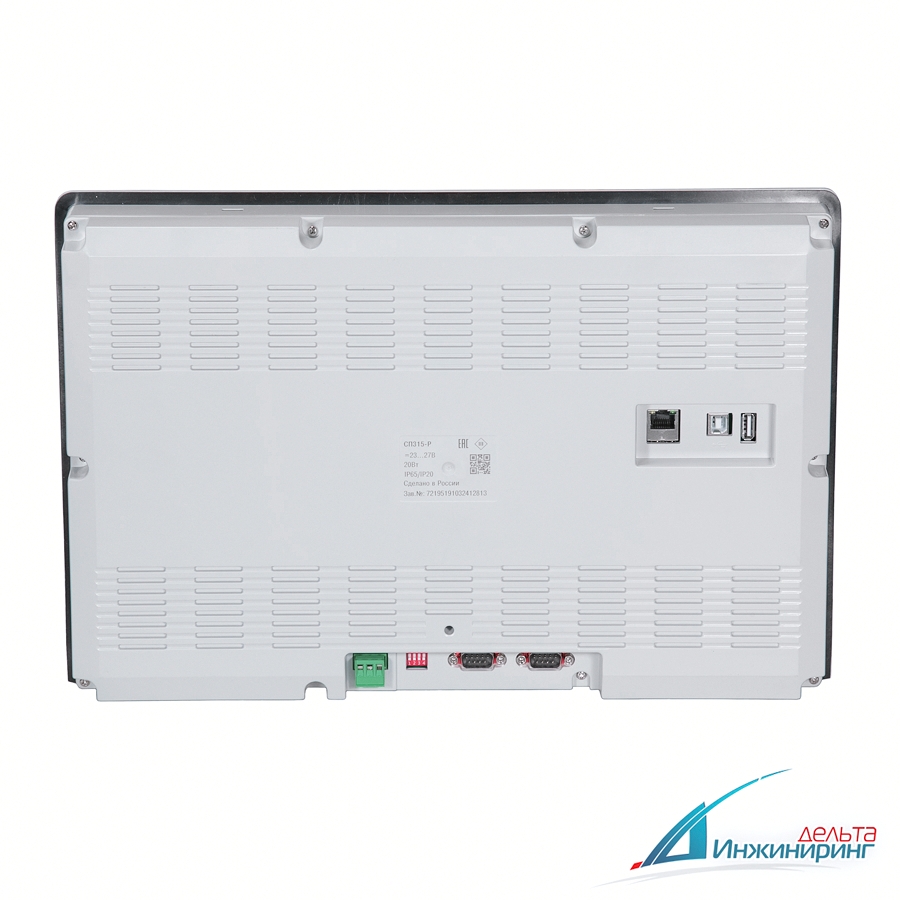
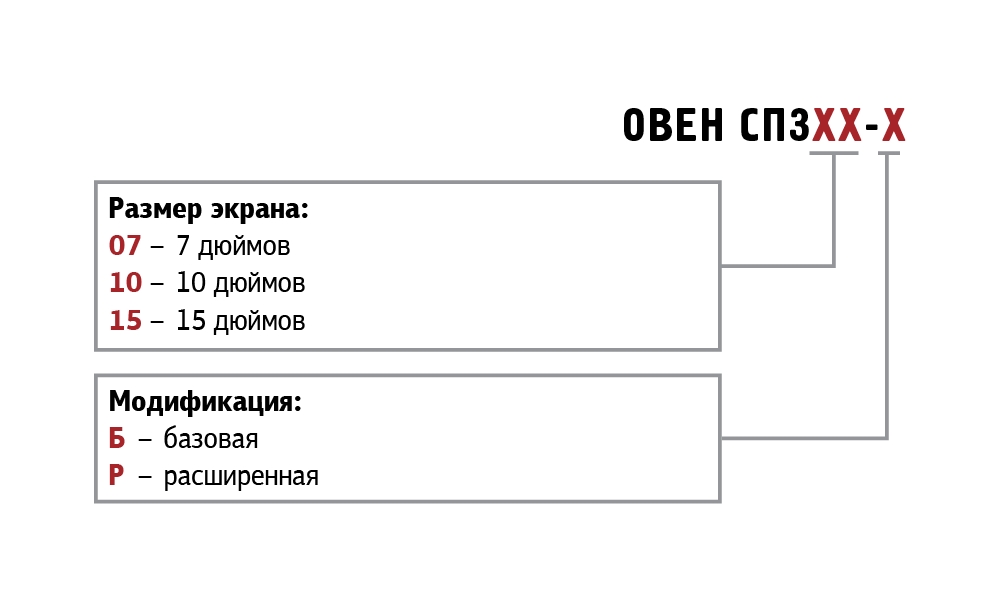
Каждая модель (кроме СП315) выпускается в двух модификациях – базовой (-Б) и расширенной (-Р). Модификации имеют разные наборы интерфейсов. В базовом варианте семи- и десятидюймовые модели СП307-Б и СП310-Б имеют два последовательных интерфейса RS-485/RS-232 для обмена с ПЛК и порт USB-B для подключения к компьютеру. Линейка сенсорных панелей СП3хх представлена тремя моделями, отличающимися между собой диагональю дисплея (7’’/10,1’’/15,6’’).В расширенных модификациях панелей оператора СП307-Р, СП310-Р и СП315-Р также присутствует Ethernet-порт для обмена данными с контроллером и порт USB-A для подключения USB-flash-накопителей.Конструктивное исполнение
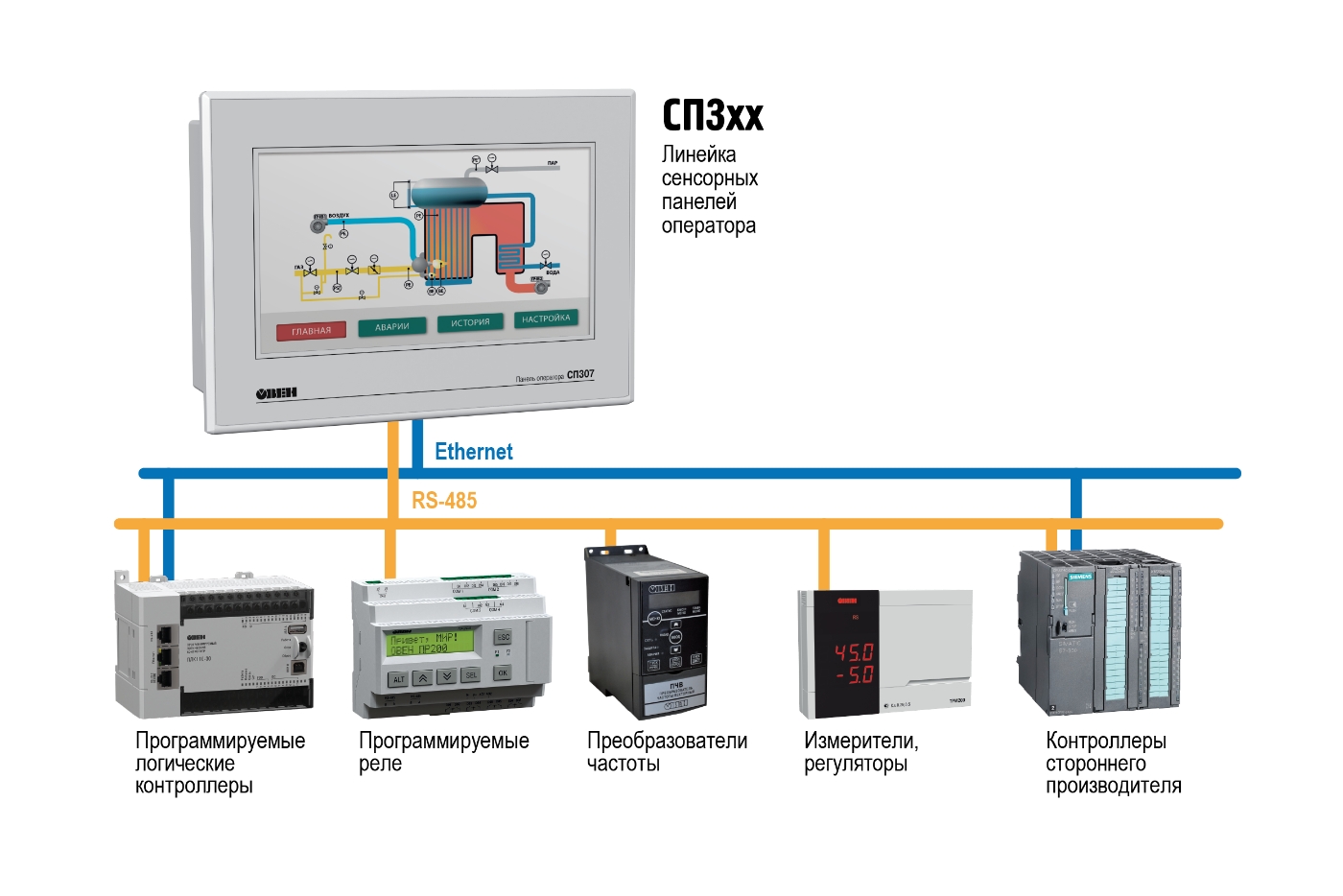
Корпус панелей оператора линейки СП3хх с лицевой стороны защищен от пыли и влаги, степень защиты – IP65. Глянцевая поверхность лицевой стороны легко очищается.Примеры использования HMI ОВЕН СП3хх
Функциональные особенности операторской панели
Загрузка программы через USB-кабель
Подключение панели к персональному компьютеру для загрузки программы осуществляется при помощи USB-кабеля. Для начала работы с панелью достаточно установить программу «Конфигуратор СП300» со встроенным драйвером и подключить панель к USB-кабелю.Архивирование на USB-flash-накопитель
Архивирование на USB-flash-накопитель производится в формате CSV. В редакторе таблиц на ПК (MS Excel или Google-таблицы) данные могут быть представлены в удобном для вас виде, например, в виде графика значений температуры за год. Помимо записи архива, данные можно считать из USB-flash-накопителя в СП3хх. Считанные данные можно представить в виде графика, таблицы или переслать по сети в ПЛК.Создание скриптов
Написание небольших программ (скриптов) на «СИ» подобном языке значительно расширяет возможности операторского интерфейса. Скрипты не подходят для написания программы управления технологическим процессом; для подобных задач в ассортименте ОВЕН есть класс таких устройств, как панельные контроллеры (СПК).Построение графиков
Для предоставления информации на операторском интерфейсе в виде графиков доступны несколько видов элементов. XY-график позволяет построить кривую по XY-координатам. График с сохранением истории отображает кривую состояния одной или нескольких переменных с возможностью просмотра истории записей, например, графика температуры в прошлом месяце. График реального времени показывает текущее состояние переменной без возможности просмотра истории, что экономит память.Таблицы
Таблицы подходят для ведения истории событий, имеется возможность пролистывать историю отображаемой информации, например, запись аварийных состояний. Также в таблицах можно производить подтверждение события нажатием на отображаемое сообщение.Загрузка внешних изображений
Имеется возможность загрузить изображение в формате jpg и использовать его в программе как подложку или как активный элемент, например, как кнопку.Создание анимации
Благодаря анимации интерфейс системы ЧМИ становится интуитивно понятным. Из загруженных изображений в формате jpg возможно создание анимированных изображений. Например, вращение вентилятора с заданной скоростью или перемещение какого-либо объекта по заданным координатам.Настройка уровней доступа
Заложено многоуровневое ограничение прав доступа к операторскому интерфейсу панели. Можно настроить до 9 уровней. Для каждого из уровней задается свой индивидуальный пароль.Технические характеристики
| Наименование | Значение | ||||
| СП307-Б | СП310-Б | СП307-Р | СП310-Р | СП315-Р | |
| Аппаратные характеристики | |||||
| Процессор | AT91SAM9G35-CU | ||||
| Частота, МГц | 400 | ||||
| Объем Flash-памяти, Мб | 128 | ||||
| Допустимое число циклов перезаписи Flash-памяти на блок данных | 75 000 | ||||
| Оперативная память, Мб | 128 | ||||
| Часы реального времени (RTC) | Есть, энергонезависимые1 | ||||
| Звук | Пьезоизлучатель, с возможностью управления из программы | ||||
| DIP-переключатели | 4 шт. (два – свободно программируемые) | ||||
| Дисплей | |||||
| Тип дисплея | TFT LCD | ||||
| Тип подсветки | LED (светодиодная подсветка)2 | ||||
| Кол-во цветов | 16,7 млн (TrueColor) | ||||
| Диагональ, дюймы | 7’’ | 10,1’’ | 7’’ | 10,1’’ | 15,6’’ |
| Разрешение, пиксель | 800×480 | 1366×768 | |||
| Рабочая зона, мм | 154,1×85,9 | 219,6×131,7 | 154,1×85,9 | 219,6×131,7 | 344,2×193,5 |
| Яркость, кд/м2 | 200 | 250 | |||
| Контрастность | 500:1 | ||||
| Время наработки на отказ подсветки, часов | Не менее 50 000 при температуре 25 °C | ||||
| Интерфейсы | |||||
| COM-порты | 1 × RS-232/RS-485 (Download-порт/DB9M) – для подключения устройств и загрузки проектов31 × RS-232/RS-485 (PLC-порт/DB9M) – для подключения устройствГальваническая изоляция отсутствуетСигналы RS-232 – RxD, TxD, GND; сигналы RS-485 – A, BИнтерфейсы RS-232 и RS-485 являются аппаратно-независимыми4Поддерживаемые протоколы: Modbus RTU (Master/Slave), Modbus ASCII (Master)5 | ||||
| USB Device | 1 × USB 2.0 B - для загрузки проектов | ||||
| Ethernet | Нет | 1 × 10/100 Мбит/c (RJ45) – для подключения устройствПоддерживаемые протоколы: Modbus TCP (Master/Slave)6 | |||
| USB Host | Нет | 1 × USB 2.0 A - для архивов и импорта файловПоддерживаемые файловые системы: FAT16/FAT32Поддерживаемый размер накопителей: до 32 Гб | |||
| Питание | |||||
| Тип питающего напряжения | Постоянное | ||||
| Диапазон питающего напряжения, В | 23…27 | ||||
| Номинальное напряжение питания, В | 24 | ||||
| Макс. потребляемый ток, А | 0,25 | 0,27 | 0,25 | 0,27 | 0,75 |
| Макс. потребляемая мощность7, Вт | 8 | 10 | 8 | 10 | 20 |
| Корпус | |||||
| Конструктивное исполнение | Для щитового крепления | ||||
| Тип вентиляции | Естественная вентиляция | ||||
| Виброустойчивость | В диапазоне 10…25 Гц в направлении X, Y, Z с ускорением до 2G в течение 30 минут | ||||
| Габаритные размеры (ширина × высота × глубина), мм | 200,4×146,9×49 | 272,2×191,7×51,2 | 200,4×146,9×49 | 272,2×191,7×51,2 | 410,0×270,0×65,0 |
| Установочные размеры (ширина × высота), мм | 192,0×138,5 | 260,7×180,2 | 192,0×138,5 | 260,7×180,2 | 397,5×257,5 |
| Степень защиты корпуса по ГОСТ14254: | |||||
| - с лицевой стороны | IP65 | ||||
| - со стороны разъемов | IP20 | ||||
| Общие характеристики | |||||
| Рабочая температура, °C | 0…50 | ||||
| Рабочая влажность, % | 10…90 (без конденсации) | ||||
| Температура хранения, °C | -20…+60 | ||||
| Масса брутто, кг | 1 | 1,5 | 1 | 1,5 | 4 |
| Средний срок службы, лет | 10 | ||||
| Среднее время наработки на отказ, часов | 75 000 | ||||
| Прикладное ПО | Конфигуратор СП300 | ||||
2Яркость подсветки может быть изменена программно (только на СП307 и СП310).
3Данный способ загрузки проектов является резервным, основной – через порт USB-B.
4При работе с портом запросы панели дублируются по обоим интерфейсам. Адресация устройств должна быть уникальной на уровне порта.
5Доступна работа с COM-портами через макросы, что дает возможность реализации нестандартных протоколов.
6Поддерживается до 8 TCP Slave-устройств.
7При включении пусковой ток может превышать номинальное значение в 10 раз длительностью до 25 мс. В связи с этим рекомендуемый блок питания должен быть мощностью не менее 30 Вт. Например: БП30Б-Д3-24.
Модификации
Схемы подключения
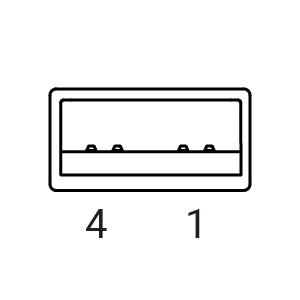
Назначение контактов соединителя USB Host (USB-A)
 |
Номер контакта | Наименование сигналов |
| 1 | +5 B | |
| 2 | Data- | |
| 3 | Data+ | |
| 4 | GND |
Назначение контактов соединителя USB Device (USB-B)
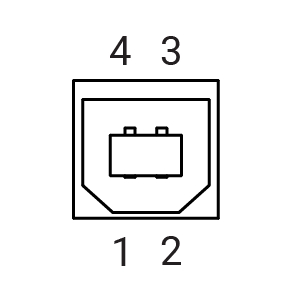 |
Номер контакта | Наименование сигналов |
| 1 | +5 B | |
| 2 | Data- | |
| 3 | Data+ | |
| 4 | GND |
Назначение контактов соединителя LAN (Ethernet)
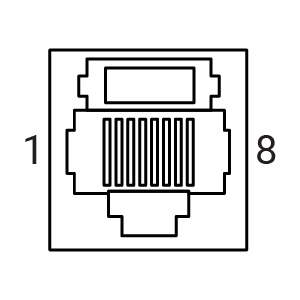 |
Номер контакта | Наименование сигнала |
| 1 | Etx+ | |
| 2 | Etx- | |
| 3 | Erx+ | |
| 6 | Erx- |
Назначение контактов соединителя порта Download (DB9M)
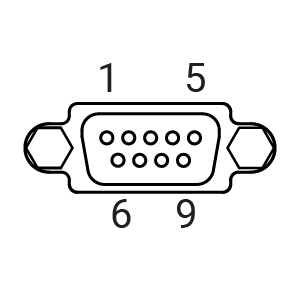 |
Номер контакта | Наименование сигнала |
| 1 | NC* | |
| 2 | RS-232 RxD | |
| 3 | RS-232 TxD | |
| 4 | RS-485 A | |
| 5 | GND | |
| 6 | NC* | |
| 7 | RS-485 B | |
| 8 | NC* | |
| 9 | NC* |
Назначение контактов соединителя порта PLC (DB9M)
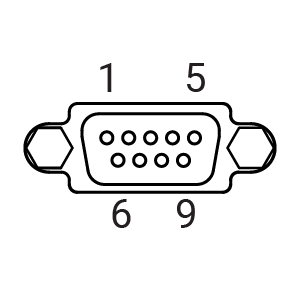 |
Номер контакта | Наименование сигнала |
| 1 | NC* | |
| 2 | RS-232 RxD | |
| 3 | RS-232 TxD | |
| 4 | RS-485 A | |
| 5 | GND | |
| 6 | NC* | |
| 7 | RS-485 B | |
| 8 | NC* | |
| 9 | NC* |
Запрещается подключать к ним какие-либо сигналы.
Назначение контактов соединителя питания
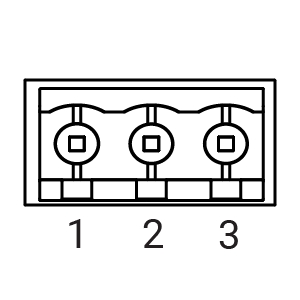 |
Номерконтакта | Наименование сигнала |
| 1 | +24 D | |
| 2 | GND | |
| 3 | Функциональное заземление* | |
| Примечание:* - подключение согласно ГОСТ Р 50571.21 | ||
Габаритные и установочные размеры

- Габаритные размеры СП3хх
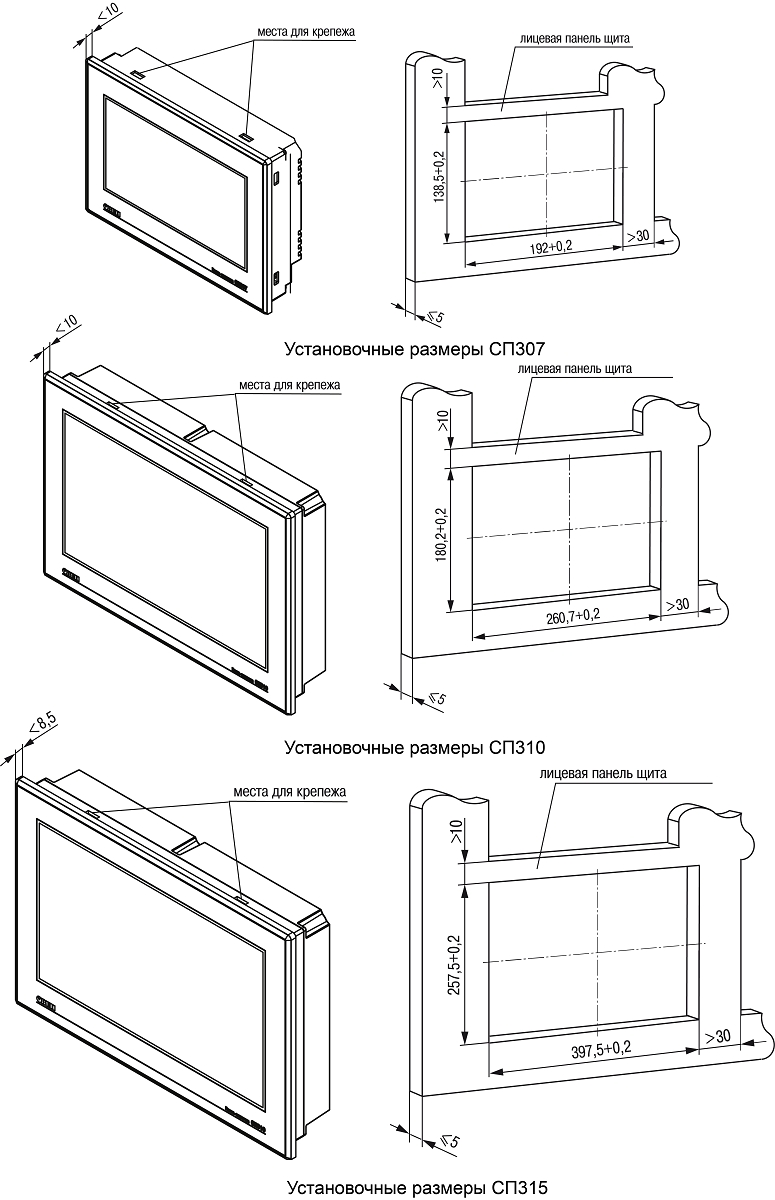
- Установочные размеры СП3хх
Конфигуратор СП300
Конфигурирование панелей ОВЕН СП3хх осуществляется в среде «Конфигуратор СП300», которая доступна для скачивания на сайте owen.ru и на странице прибора. Проекты, созданные для СП270 в «Конфигураторе СП200» легко экспортировать в новую среду и запустить на СП3хх. Работа с СП270 в конфигураторе СП300 недоступна. «Конфигуратор СП300» имеет встроенную справочную систему, в которой подробно рассмотрен весь функционал программы.Для разработки программы совершенно не обязательно обладать знаниями в области программирования. Следуя инструкциям документа "Быстрый старт" и руководству пользователя, можно в короткие сроки создать операторский интерфейс для вашей системы. Настройка производится в графическом меню конфигуратора, к каждому свойству графического элемента доступно описание в встроенной справочной системе.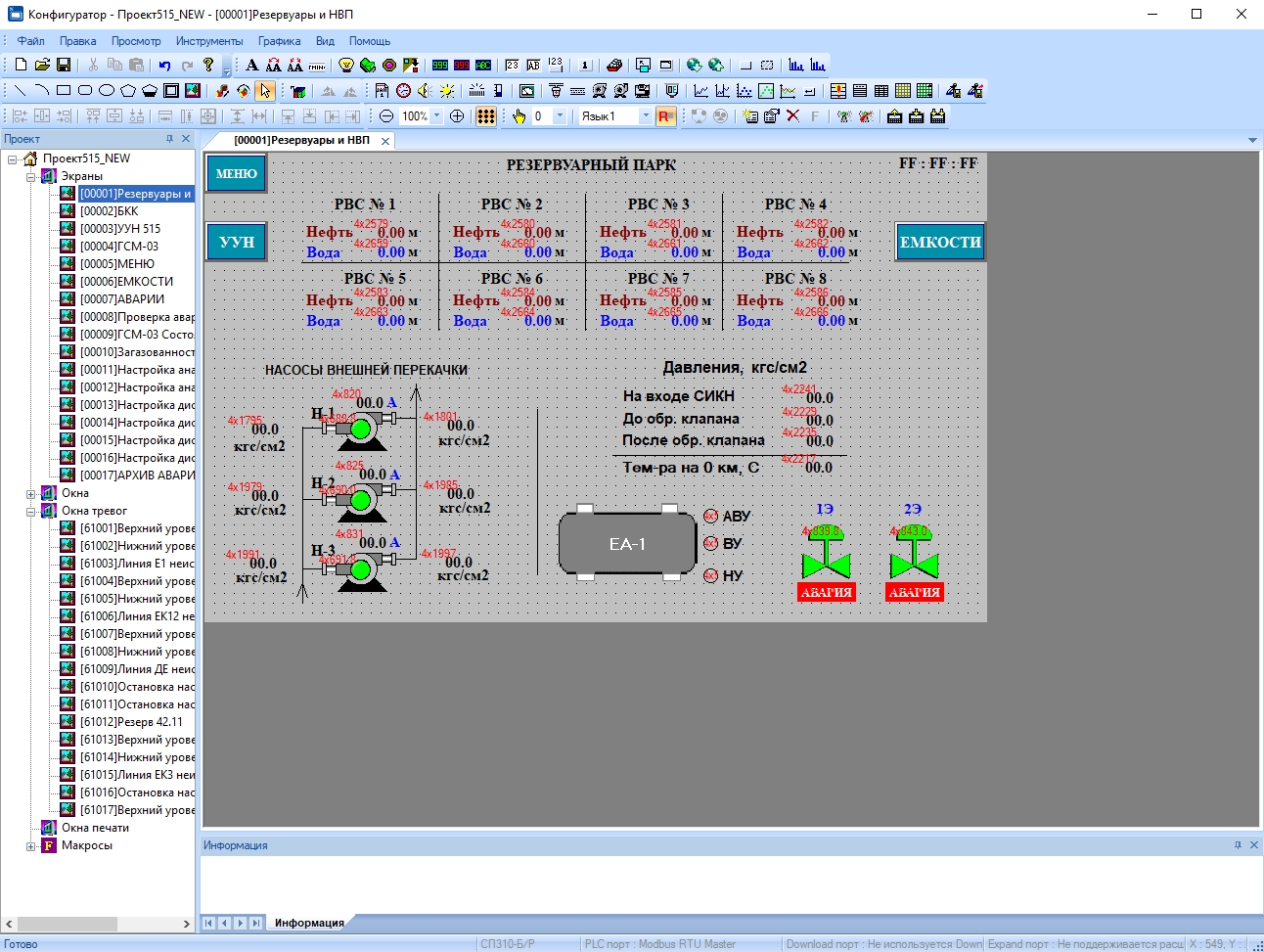 Конфигуратор имеет встроенную систему эмуляции. Эмулятор позволяет проверить работу программы с внешними связями по интерфейсам (Modbus RTU/ASCII/TCP). Особенностью является возможность сохранения эмуляции проекта .exe файлом и открыть на другом компьютере без установленной среды «Конфигуратор СП300».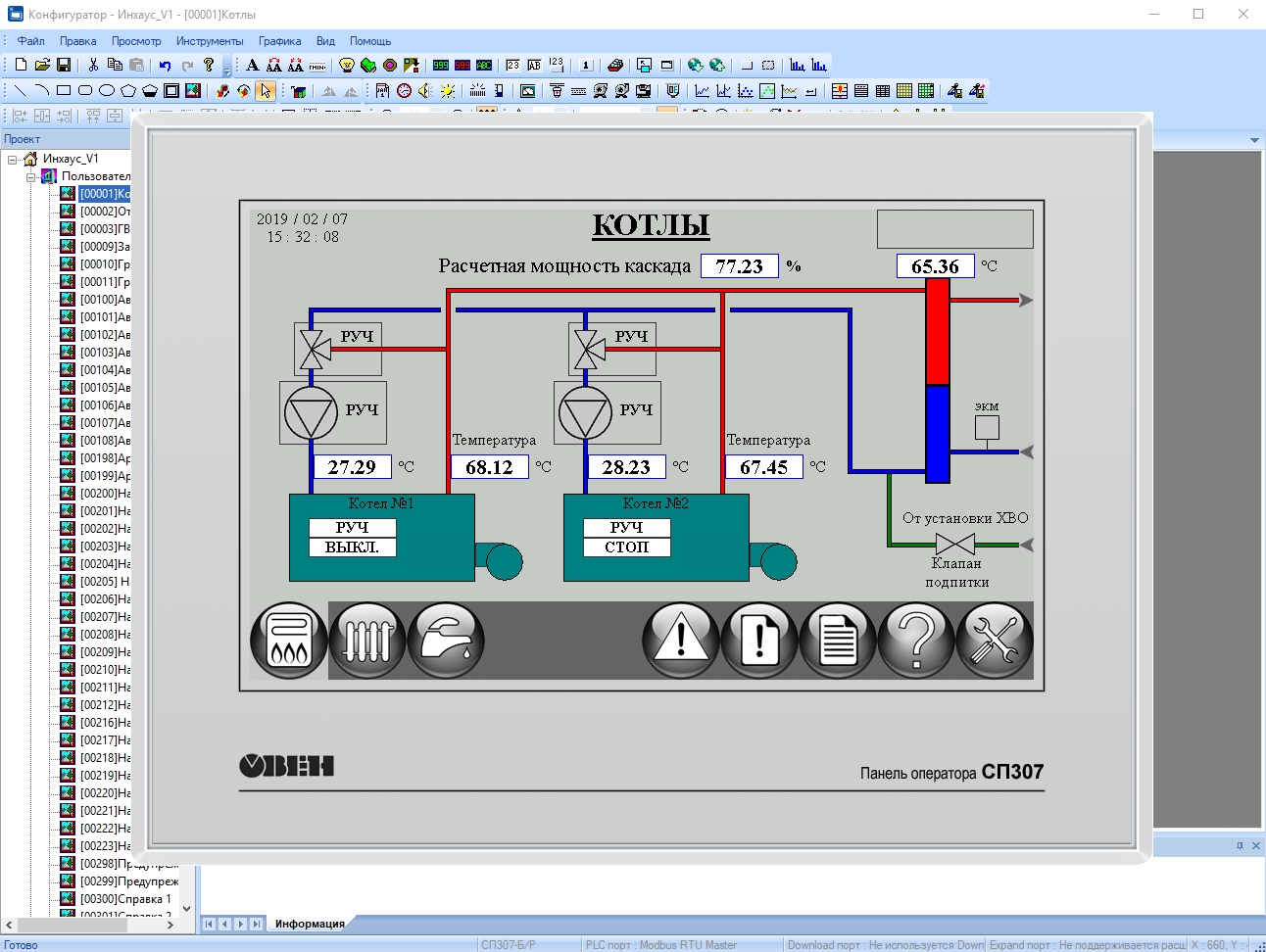
FAQ
1. Общие вопросы
1.1. При установке конфигуратора не установился драйвер – в диспетчере устройств во вкладке Контроллеры USB нет устройства OWEN SP USB DEVICE. Из-за этого не получается загрузить проект в панель. Что делать?
Установите драйвер вручную. Для этого перейдите в директорию установки конфигуратора и в папкеXNETDrvInstзапустите файлSP300_UsbDrv_1.0.0.exe.1.2. Можно ли выгрузить проект из панели?
Да, если проект был загружен с исходным кодом – тогда его можно выгрузить из панели с помощью одноименной кнопки. При загрузке исходного кода можно установить пароль – тогда потребуется ввести его при выгрузке.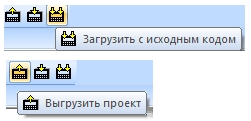
1.3. Во время загрузки проекта случайно был вынут кабель USB. Теперь на панели отображается белый экран, повторно загрузить в нее проект не удается. Что можно сделать?
Необходимо произвести принудительную загрузку проекта. См.Руководство пользователя, п. 6.2.Примечание:к подобной ситуации может также привести загрузка некорректного проекта (например, с организацией бесконечного цикла в макросе, обращению к несуществующим регистрам панели и т.д.).
1.4. После включения панели первая загрузка проекта по USB кабелю происходит нормально, но при последующих попытках загрузки конфигуратор не определяет панель. Как загрузить проект?
Отключите USB кабель от панели или ПК, после чего подключите его заново.1.5. Какой максимальный размер для загружаемого в панель проекта?
100 Мб.1.6. Можно ли уменьшить размер проекта (не уменьшая число экранов и элементов)?
Да, такая возможность есть. При разработке проекта сохраняется информация о внесенных изменениях (в частности, для возможности «откатить» внесенные изменения с помощью комбинации клавишCtrl+Z). Для того чтобы удалить эту информацию, измените вНастройках проекта(вкладкаПанель) тип панели (например, вы делаете проект для СП307 – тогда в настройках укажите СП310), после чего верните его обратно и сохраните проект. Это приведет к уменьшению его размера.1.7. Сколько битов/регистров доступно пользователю в его проекте?
| Названиеобласти памяти | PSB | PSW | PFW |
| Тип памяти | оперативная | оперативная | энергонезависимая |
| Тип данных | BOOL | WORD | WORD |
| Занимаемое место | 1 бит | 16 бит | 16 бит |
| Диапазондоступных адресов | 256 – 1023 | 256 – 4095 | 256 – 4095* |
| * память PFW содержит область авторазмещения, которая занимает регистры 4096 – 4000000 и используется для хранения данных графиков, таблиц и архивов | |||
1.8. Необходимо сохранять данные при пропадании питания. У панели есть энергонезависимые (retain) регистры?
Да. РегистрыPFWявляются энергонезависимыми.1.9. Как очистить энергонезависимую память панели?
В менюФайлвыберите пунктСоздание рецептов. Укажите номера первого и последнего из обнуляемых регистров (максимальный диапазон 256 – 4095), после чего нажмите кнопкуДобавить. После этого нажмите кнопкуИзменить данные, в появившемся окне нажмитеВсё в 0, затем –ОК. Загрузите проект в панель, чтобы обнулить значения энергонезависимых регистров.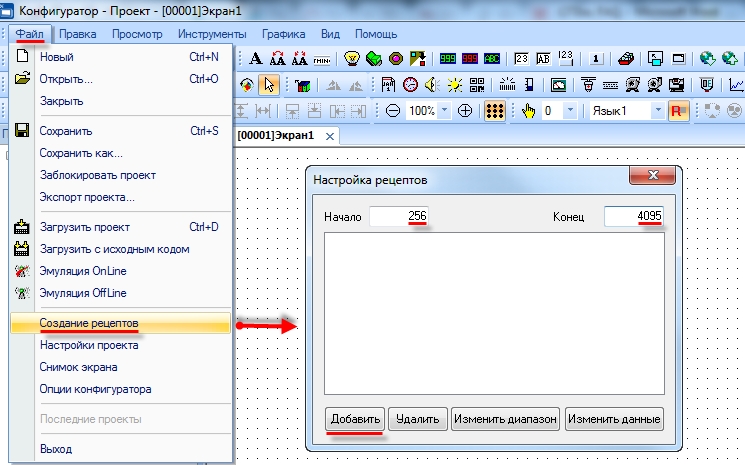

1.10. Можно ли обращаться к битам регистров? (работать с битовыми масками)
Да, к битовым элементам (индикаторы, переключатели и т.д.) можно привязывать биты регистров.
1.11. На что влияет галочка Дин. адр и как ее использовать?
Эта галочка включает динамическую адресацию регистров элементов. Например, можно с помощью одного индикатора отображать состояние разных битов панели в зависимости от ситуации. Более подробно см. вРуководстве пользователя, п. 4.3.1.12. Как изменить системное время панели?
См.Руководство пользователя, п. 9.3.1.13. После длительного хранения панель некорректно отрабатывает нажатия на дисплей. Как его откалибровать?
См.Руководство пользователя, п. 9.8.1.14. Как отладить проект без панели?
C помощьюoffline-илиonline-эмуляции(см. менюФайлили соответствующие пиктограммы на панели инструментов).Offline-эмуляцияпозволяет проверить работу проекта без подключения устройств.Online-эмуляция, помимо этого, позволяет проверить обмен соslave-устройствами(при условии, что они подключены к пользовательскомуПКили находятся в одной локальной сети с ним).В эмуляции не поддержан следующий функционал:
- макросы;
- регистры PFW с номером 4096 и далее;
- часть системных регистров;
- протокол Modbus ASCII;
- доступ к отдельным битам регистров по Modbus (например, 4x0.0);
- режим Slave.
- Время действияonline-эмуляцииограниченополучасом, крайне рекомендуется отключить ее до истечения этого времени.
1.15. Как изменить IP-адрес панели СП3xx-Р в процессе ее работы?
Сетевые настройки панели (IP-адрес, маска и шлюз) хранятся в системных регистрахPFW84-95. Их значения можно изменить в процессе работы. Для того чтобы новые настройки вступили в силу, необходимо перезагрузить панель по питанию.Сетевые настройки панели (IP-адрес, маска и шлюз) хранятся в системных регистрахPFW84-95. Их значения можно изменить в процессе работы. Для того чтобы новые настройки вступили в силу, необходимо перезагрузить панель по питанию.Регистр Описание Регистр Описание Регистр Описание PFW84 1-й байт IP-адреса PFW88 1-й байт маски PFW92 1-й байт шлюза PFW85 2-й байт IP-адреса PFW89 2-й байт маски PFW93 2-й байт шлюза PFW86 3-й байт IP-адреса PFW90 3-й байт маски PFW94 3-й байт шлюза PFW87 4-й байт IP-адреса PFW91 4-й байт маски PFW95 4-й байт шлюза 1.16. Можно ли регулировать яркость подсветки дисплея?
Да, с помощью системного регистраPFW100. Изменение яркости доступно только на СП307 и СП310. Значение100соответствует максимальной яркости подсветки,0– минимальной.1.17. Можно ли загрузить в панель СП3xx проект, созданный для СП270?
Если проект для СП270 создан в ПОКонфигуратор СП200версии2.С.6F, то можно открыть его вКонфигураторе СП300, изменить тип панели и загрузить вСП3xx. Более подробно см. вРуководстве пользователя, п. 9.9.1.18. Как изменить масштаб экрана визуализации в конфигураторе?
Для этого воспользуйтесь соответствующими пиктограммами наПанели элементов:: '../../userfiles/image/upload/tmp.png' is not a valid PNG file in <b>/home/h009409473/indelta.ru/docs/pricer/api/json-imgScanUpld.php</b> on line <b>72</b><br />
<br />
<b>Warning</b>: imagejpeg() expects parameter 1 to be resource, boolean given in <b>/home/h009409473/indelta.ru/docs/pricer/api/json-imgScanUpld.php</b> on line <b>73</b><br />
<br />
<b>Warning</b>: imagedestroy() expects parameter 1 to be resource, boolean given in <b>/home/h009409473/indelta.ru/docs/pricer/api/json-imgScanUpld.php</b> on line <b>74</b><br />
a181181-31.jpg "ОВЕН СП3ХХ — Сенсорные панели оператора с Modbus 23")
Кроме того, при двойном нажатии ЛКМ на поле изменения масштаба появляется возможность приближать/отдалять экран с помощью колесика мыши. Чтобы выйти из режима масштабирования, нажмите ЛКМ на любую область экрана.2. Настройка визуализации
2.1. При нажатии на любой элемент на дисплее панели раздается звуковой сигнал. Можно ли его отключить?
Для отключения звукового сигнала необходимо записать в системный регистрPFW2значение «1», и перезагрузить панель, сняв питание. Для включения звукового сигнала нужно записать в этот регистр значение «0» и перезагрузить панель.2.2. По умолчанию элемент Индикатор для состояния ВКЛ имеет зеленый цвет, ВЫКЛ – красный. Как инвертировать цвета элемента?
В настройках элемента на вкладкеИндикатордля состоянияВКЛиВЫКЛможно выбрать любые необходимые изображения, нажав на кнопкуБиблиотека.2.3. Как с помощью элементов Цифровой дисплей/Цифровой ввод работать с отрицательными значениями?
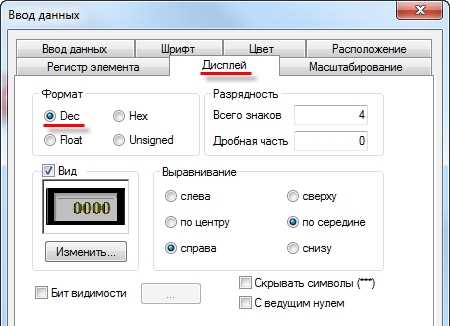
В настройках элемента на вкладкеДисплейвыберите форматDec.
2.4. Считываю с ТРМ значение 282, необходимо отобразить его на панели в виде «28.2». Как это можно сделать?
В настройках элементаЦифровой дисплейна вкладкеДисплейнастройте разрядность значения (Всего знаков– 3,дробная часть– 1).2.5. Необходимо отображать значение с плавающей точкой. В настройках Цифрового дисплея выбран формат Float, разрядность настроена – но в элементе отображается только целая часть значения. В чем может быть дело?
Значение типаFloatзанимает два регистра – так что в настройках на вкладкеРегистрэлементавыберите типDword.
Пример: укажите в настройках элемента регистрPSW300, типDword, форматFloat. Значение с плавающей точкой займет регистрыPSW300-301.2.6. Необходимо в некоторых ситуациях в элементе Цифровой дисплей вместо численного значения отображать текст (например, сообщение об ошибке). Как это можно сделать?
Нужно наложить друг на друга элементыЦифровой дисплейиСтатический текст, указав для них одинаковые размеры и фоновые изображения, и управлять видимостью текста с помощьюбита видимости. Текст должен находиться на слой выше, чем дисплей.2.7. Как настроить переключение между экранами?
Используйте элементПереход на экран. В его настройках укажитеIDэкрана, на который необходимо перейти. ID соответствует номеру экрана, который отображается в дереве проекта. При необходимости переключать экраны не вручную, а при выполнении определенных условий – используйте элементФункциональная областьили вкладкуУправлениевНастройках проекта.2.8. Как открыть окно по заданным координатам?
Дляокон тревогкоординаты открытия определяются в настройках окна.Дляпользовательских оконкоординаты открытия определяются настройками элементаКнопка вызова окнаили же расположением на дисплее элементаВызов окна(в зависимости от используемого элемента).2.9. Как управлять видимостью элемента Изображение?
У элементаИзображениеподобный функционал отсутствует. Используйте элементАнимация изображениябез запуска анимации – тогда он будет отображать статическую картинку, у которой есть бит видимости.2.10. Как просматривать историю графиков/трендов?
С помощью элементаУправление графиками/таблицами.2.11. В таблицах не отображается текст на русском языке. В чем может быть проблема?
В настройках таблицы на вкладкеСообщенияпоставьте галочкуПоддержка Юникода.2.12. Можно ли у элемента Историческая таблица убрать столбец с временем квитирования?
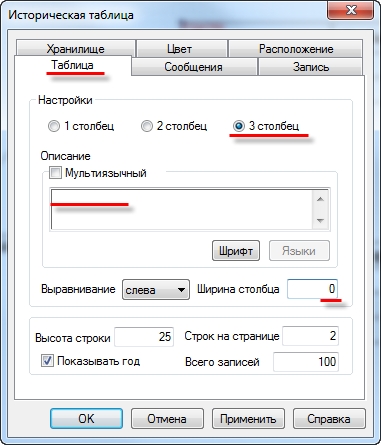
Да, можно. Для этого в настройках элемента на вкладкеТаблицадля 3-го столбца удалите текст заглавия и установите ширину 0.
2.13. С помощью какого элемента можно реализовать переключение пользовательских изображений?
C помощью элементаДинамическое изображение(изображения переключаются в зависимости от значения регистра) или элементаАнимация изображения(изображения переключаются с заданной цикличностью).2.14. Как реализовать парольный доступ к определенным элементам/экранам?
Cм. Руководство пользователя, п. 9.4.2.15. Как настроить графики/тренды?
См. примерРабота с графиками.2.16. На историческом графике/тренде ничего не отображается, в чем может быть проблема?
Наиболее распространенные ошибки при настройке графиков и трендов: - Неверно указаны отображаемые элементом регистры;
- Неверно указан диапазон элемента и/или частота записи (например, при диапазоне 10 секунд и частоте записи 30 минут на графике ничего не будет отображаться – по очевидным причинам).
- Регистры хранилища элемента перекрываются с регистрами других элементов. См. формулу расчета используемого элементом количества регистров вРуководстве пользователя.
2.17. При использовании элемента Архивирование на USB часть записей в файле архива дублируется (может повторяться и больше двух раз). Как этого избежать?
Вариант 1. В настройках элемента на вкладкеКонтроль экспортапоставить галочкуОчистить регистры после экспорта.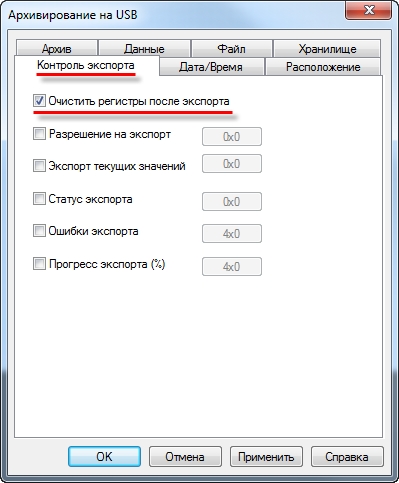 Вариант 2. В настройках элемента на вкладкеАрхивдля параметраКол-во строкдля одной записи укажите значение1. После этого при каждой записи в архив будет заноситься только текущее значение регистров – дубликатов не возникнет.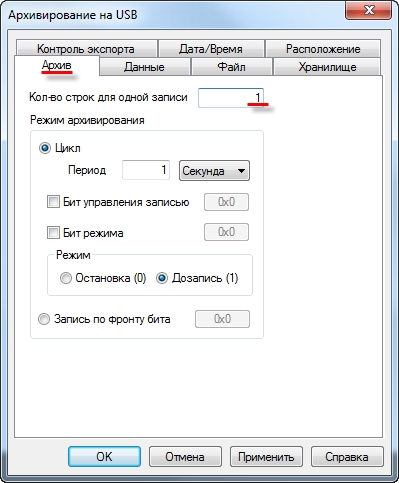
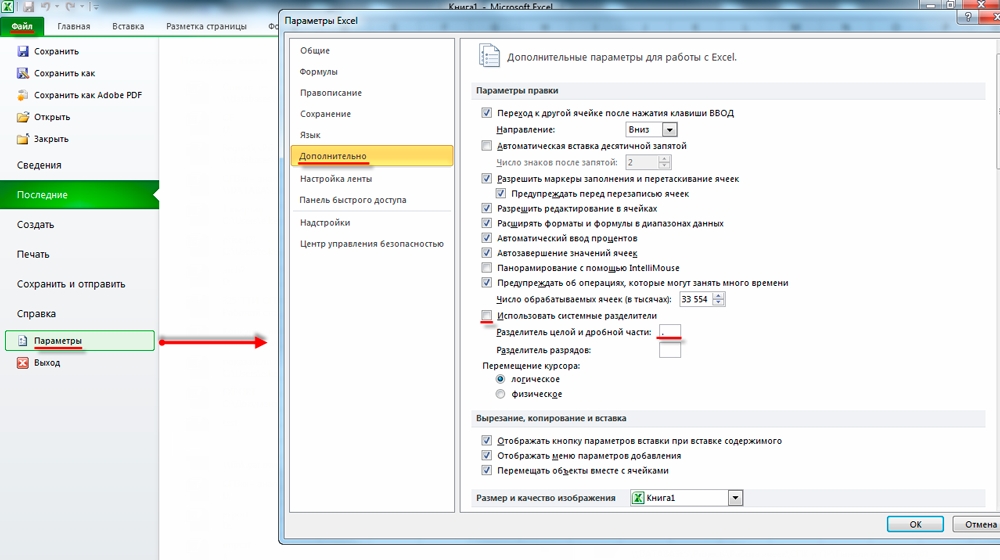
2.18. При открытии файла архива на ПК значения с плавающей точкой отображаются некорректно (например, вместо «11.6» отображается «11 июл.»). Как можно это исправить?
По умолчаниюMicrosoft Excelпредполагает, что значения с плавающей точкой разделены запятой. В файле архива они разделены точкой. Есть два способа решить эту проблему:- открыть файл архива любым текстовым редактором и выполнить автозамену всех точек на запятые, после чего сохранить отредактированный файл как.csv.
- вMicrosoft Excelв менюФайлвыберите пунктПараметрыи на вкладкеДополнительноснимите галочкуИспользовать системные разделители. В качестве разделителя целой и дробной части выберите точку. Обратите внимание, что данная настройка повлияет на все файлы, открываемые в программе – т.е. файлы с разделителем-запятой могут быть отображены некорректно.
2.19. Можно ли использовать свои изображения для элементов? Поддержаны ли прозрачные изображения?
Да, для большинства элементов это возможно. В настройках элемента нажмите кнопкуБиблиотека, выберите командуДобавить файл(если изображение прозрачное, то также поставьте галочкуПрозрачность) и укажите путь к нужному графическому файлу. Таким образом, изображение будет добавлено вБиблиотеку элементов. Нажмите кнопкуОткрыть(расположена под кнопкойУдалить файл), чтобы выбрать его в качестве изображения для данного элемента.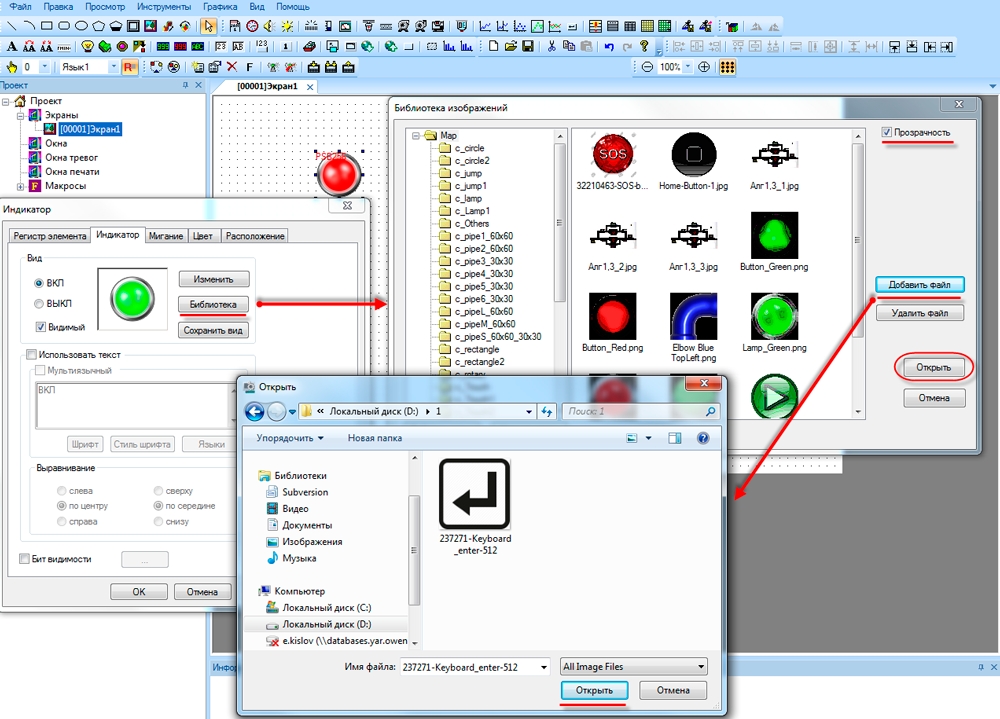
2.20. Как сделать невидимую активную кнопку?
В настройках кнопки на вкладкеКнопкапоставьте галочкуСкрыть кнопку.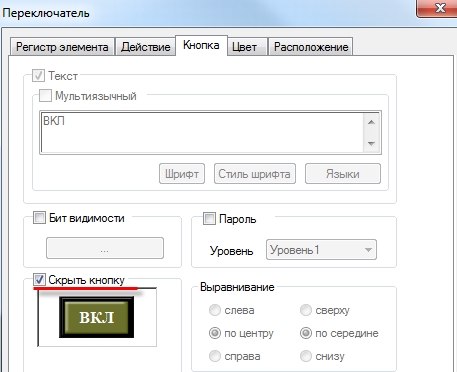
2.21. Как реализовать закрытие доступа после заданного периода неактивности пользователя?
В менюНастройки проекта – Общиенастройте интервал неактивности пользователя, после которого происходит переход на экран заставки, и укажите номер этого экрана. После перехода на экран заставки будут закрыты все уровни доступа.3. Настройка обмена
3.1. Можно ли подключать устройства к порту Download?
Да, можно – оба порта (PLC и Download) имеют идентичную распиновку и поддерживают обмен по RS-232/485 с другими устройствами. Название портаDownloadсвязано с тем, что он может использоваться для загрузки проектов (например, при отсутствии кабеля USB).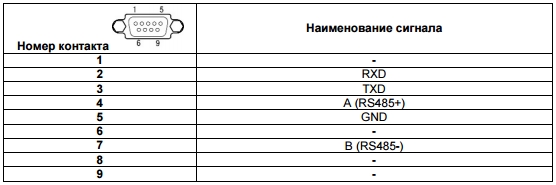
3.2. Какие кабели следует использовать для подключения других устройств к панели?
Распиновка кабелей для интерфейсов RS-232 и RS-485 приведена ниже. Для связи панели и ПЛК110 [M02] по RS-232 можно использоватькабель КС16, для связи по RS-232 со всеми остальными ПЛК1xx и ПЛК63, 73 можно использоватькабель КС2.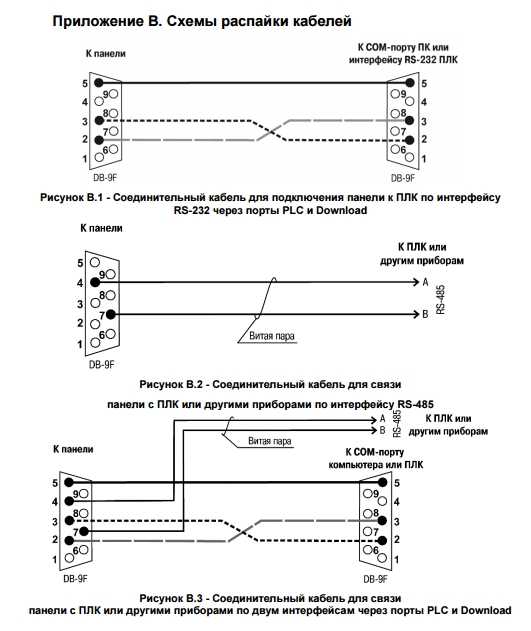
3.3. Где можно найти примеры по настройке обмена с панелью?
См. разделПО, примеры и инструкции.3.4. Что означают коды 0x, 1x, 3x, 4x? Какой из них нужно выбрать для организации обмена?
При настройке панели в режимеModbus Masterдля ее элементов необходимо указать область памяти slave-устройства, к которой будет производиться обращение. При этом панель автоматически выбирает функцию Modbus, которая будет использована в запросе.| Обозначение | Тип регистров | Тип данных | Тип доступа | Функции Modbus |
| 0x | Coils | BOOL | чтение/запись | 1 (0x01), 5 (0x05) |
| 1x | Discrete inputs | BOOL | только чтение | 2 (0x02)* |
| 3x | Input registers | WORD | только чтение | 4 (0x04) |
| 4x | Holding registers | WORD | чтение/запись | 3 (0x03), 6 (0x06), 16 (0x10) |
3.5. Панель – Modbus Master. При опросе значение с плавающей точкой отображается некорректно (как 0 или, например, 4.2E-8). В чем может быть проблема?
Значения с плавающей точкой передаются в виде двух регистров, но протокол Modbus не стандартизирует их порядок – поэтому он может быть различным в зависимости от устройства. Чтобы изменить порядок регистров используйте галочкуПереставить WORD в FLOATв настройках проекта (инвертируйте ее значение относительно текущего). Обратите внимание, что настройка влияет наfloatзначения, получаемые от всех slave-устройств, т.е. если среди них встречаются устройства с разным порядком регистров дляfloat, то для части устройств придется выполнять перестановку регистров самостоятельно (с помощью функциональной области или макросов).
3.6. Панель – Modbus Master. На экране расположены дисплеи 4x0 и 4x1. Чтение данных происходит нормально. Но при добавлении дисплея 4x3 все дисплеи перестают отображать данные. В чем может быть проблема?
Панель автоматически формируетгрупповые запросык slave-устройствам. Если в групповой запрос входит номер регистра, который отсутствует в slave-устройстве (особенно это характерно для устройств с «рваными» или формируемыми пользователем картами регистров), то в ответ вместо данных приходит сообщение с кодом ошибки.При опросе бит (0xи1x) панель создает групповые запросы с кратностью адресов и количества опрашиваемых регистров в8 бит. Рассмотрим следующий пример: на экране расположено 6 индикаторов с привязанными битами slave-устройства –0x0, 0x21, 0x27, 0x28, 0x30 и 0x36. Панель сформирует два запроса к slave-устройству: первый – на чтение8 битс0x0, второй – на чтение24 битс0x16.
При опросе регистров (3xи4x) панель создает групповые запросы, если разрыв между опрашиваемыми регистрами не превышает4. Иными словами, регистры4x0и4x5будут считаны одним групповым запросом (6 регистровс4x0), а4x0и4x6– двумя одиночными.
Для того чтобы отключить автоформирование групповых запросов, необходимо в настройках каждого из элементов, участвующих в опросе, поставить галочкуДин. адр.и указать регистр, который не используется панелью (т.е. его значение всегда равно0).

3.7. Панель – Modbus Master. Элементы ввода (кнопки, цифровые вводы) реализуют циклическую запись или однократную?
Элементы ввода реализуют однократную запись при изменении значения с их помощью – поэтому на slave-устройстве должен быть отключен таймаут ожидания пакетов от master-устройства.3.8. Панель – Modbus RTU Master. Элемент Цифровой ввод использует функцию 0x06 для записи в регистр в slave-устройства. Как произвести запись в один регистр с помощью функции 0x10?
Запись можно произвести следующими способами:- Использовать системные битыPFW26.2 (Download-порт)иPFW36.2 (PLC-порт). По умолчанию они имеют значениеВЫКЛ, и элементЦифровой вводиспользует функцию0x06. При переключении бита в состояниеВКЛэлементЦифровой вводбудет использовать функцию0x10. Переключение функции затрагивает все визуальные элементы ввода в проекте. Данный функционал реализован только для протоколаModbus RTU.
- Использовать макросы.
| Наименование | Цена, руб. | Склад | |
|---|---|---|---|
| ПЕРЕХОДНИК СП3ХХ mdl: ПЕРЕХОДНИК СП3ХХ | 854.00 | - | |
| Кабель ПЛК-Панель (RJ12- DB9F) КАБЕЛЬ КС2 mdl: КАБЕЛЬ КС2 | 1,250.50 | - | |
| Кабель ПЛК-Панель(ПЛК110 М02) КАБЕЛЬ КС16 mdl: КАБЕЛЬ КС16 | 1,281.00 | - | |
| КАБЕЛЬ КС16 (2,5М) mdl: КАБЕЛЬ КС16 (2,5м) | 1,342.00 | - | |
| Панель оператора графическая СП310-Р mdl: СП310-Р | 49,044.00 | - | |
| Панель оператора графическая СП310-Б mdl: СП310-Б | 42,212.00 | - | |
| Панель оператора графическая СП307-Р mdl: СП307-Р | 32,940.00 | 1 | |
| Панель оператора графическая СП307-Б mdl: СП307-Б | 26,352.00 | - | |
| Панель оператора графическая СП315-Р mdl: СП315-Р | 124,928.00 | - | |
| Кабель ПЛК-Панель (RJ12- DB9F) КАБЕЛЬ КС2 mdl: КАБЕЛЬ КС2 | 1,250.50 | - | |
| Кабель ПЛК-Панель(ПЛК110 М02) КАБЕЛЬ КС16 mdl: КАБЕЛЬ КС16 | 1,281.00 | - | |
| КАБЕЛЬ КС16 (2,5М) mdl: КАБЕЛЬ КС16 (2,5м) | 1,342.00 | - | |
| ПЕРЕХОДНИК СП3ХХ mdl: ПЕРЕХОДНИК СП3ХХ | 854.00 | - | |
ВОПРОСЫ, ОТЗЫВЫ И КОММЕНТАРИИ
Вопросов нет, комментарии еще не поспели, а отзывы приветствуются — будь первым!